semua aplikasi free bisa di dapat di sini

Tampilkan postingan dengan label Tutorial. Tampilkan semua postingan

Senin, 30 Maret 2015

Cara Convert File Video Menggunakan Format Factory

 Convert video menggunakan Format Factory sangat mudah dan cepat. Program converter ini 100% gratis dan mendukung 99% file video yang ada di internet. Anda bisa merubah video Youtube menjadi 3gp atau mp3 dan mp4. Merubah file FLV menjadi mpeg, mkv menjadi avi. Prosesnya cepat, 1:0,5, artinya 1 jam video memerlukan waktu kurang dari 30 menit. Kadang lebih cepat lagi. Dibandingan dengan Total Video Converter yang mbayar, saya lebih suka menggunakan program opensource ini. Kalo ada yang gratis, ngapain harus beli ? 
Setelah di download software nya di intsal dulu


Setelah itu, anda akan diminta memilih file yang akan rubah formatnya. Jika tujuan anda hanya merubah eksistensinya, maka anda klik ok dan start. Proses convert video akan berjalan, lama atau tidaknya tergandung dari spesifikasi komputer anda.


Setelah anda Klik OK, maka anda akan kembali ke layar awal, tetapi sekarang ini ada satu file yang muncul di sana. Untuk menconvert video menggunakan Format Factory ini, langkah terakhir yang perlu anda lakukan adalah klik Start. DONE!, proses convert akan berjalan. File Video yang saya konvert dalam contoh ini adalah Detective Dee yang dipernakan oleh Andy Lau. Spesifikasinya:
Nama File
Ukuran
Format
Video size
Durasi Video
: Detective Dee.mkv
: 658.51Mb
: Matroska (.mkv)
: 1280x544 pixel (Full HD)
: 2 Jam 3 menit 
Setelah saya convert menggunakan Format Factory dengan merubah Output Setting:
  • .mkv to Avi
  • Medium Quality and Size
  • Video Encode : DivX
Setting lainnya saya biarkan apa adanya. Hasilnya convert-nya menjadi :
Nama File
Ukuran
Format
Video Size
Durasi Video
Lama Proses : Detective Dee.avi
: 751.12Mb
: .avi DivX
: tidak berubah
: tidak berubah
: 11 menit 


Cepat atau tidaknya proses convert video menggunakan program gratis ini sangat tergantung dengan spesifikasi komputer anda. Pendeknya, mengkonvert menggunakan komputer Core2Duo jelas lebih cepat jika dibandingkan dengan menggunakan Dual Core. Spesifikasi komputer yang saya gunakan untuk convert - mengconvert video ini adalah :
  • Model : Advan Deskbook D7T-75250
  • Core2Duo 2.93Ghz
  • Memory 2Gb
  • VGA Onboard 256Mb
  • Windows XP Pro service pack 3(OEM)

TENTANG OUTPUT SETTING FORMAT FACTORY

Untuk dapat memainkan video ini di DVD player anda, maka anda harus merubah sedikit settingan standar Format Factory ini. Jika anda terlanjur menutup sebelum sempat merubah setting standarnya maka tinggal klik 2 kali di file yang akan anda rubah settingnya. Maka akan muncul tampilan seperti di bawah ini : 


Settingan saya ini saya gunakan untuk merubah file .mkv menjadi .avi supaya dapat di lihat di DVD player LG saya yang hanya support DivX. Meskipun sama-sama file .avi, jika satunya di-encode pake Xdiv maka tetap saja tidak bisa diputar di DVD player saya.
Video Encode: ubah dari Xvid ke DivX
Settingan standarnya Format Factory adalah Xvid, jadi anda harus merubahnya menjadi DivX. Kalo pingin tau lebih jelas tentang DivX dan Xvid ini anda harus melihat tulisan saya sebelumnya tentang Software Converter Video.
Profil: High Quality & Size - Medium - Small
Untuk mengecilkan ukuran file dengan mudah, pilih saja Medium atau Small. Proses render video juga jauh lebih cepat. Dari beberapa film yang saya convert menggunakan program ini anda bisa mendapatkan gambarannya
FILE ASLI SETTING HASIL
MI4:Ghost Protocol.mkv
718Mb
720x576pixel
High Quality - default
Medium Quality - 352x288
: 1,2Gb
: 628Mb

Underworld 4.mkv
562mb
1280x720 (Full HD)
High Quality - 720x480
Medium Quality - 352x288
: 1,5Gb
: 400Mb

Ghost Rider 2.mkv
600mb
1280x720 (Full HD)

Share:

Kamis, 26 Maret 2015

Cara Mudah Membuat Subtitle Film Menggunakan Notepad

   Ketika mendownload subtitle terjemahan suatu film biasanya akan berformat .srt dan dapat dibuka dengan menggunakan notepad. Dengan notepad kita dapat mengedit subtitle tersebut atau juga membuat baru subtitle dari awal. Subtitle dengan format .srt terdiri dari 4 bagian, yaitu nomor yang merupakan urutan subtitle dalam film, kedua waktu tampil subtitle, dan waktu hilangnya subtitle, ketiga subtitle itu sendiri, dan keempat baris kosong sebagai tanda untuk memulai subtitle baru. Berikut bagaimana cara membuat subtitle film menggunakan notepad

Karena membuat subtitle secara manual menggunakan notepad, maka buka dulu film / clip yang akan dibuat subtitlenya dengan media player clasic atau pemutar video lainya.

Yang Pertama-tama, setelah notepad dibuka tulis angka 1 sebagai urutan pertama subtitle dalam film

Yang Kedua, perhatikan dialog pada film dan waktu nya, lalu tulis waktu subtitle tersebut tampil dan waktu subtitle tersebut hilang dengan format

00:00:01,000 –> 00:00:05,034

angka yang pertama merupakan waktu subtitle tampil dan yang kedua merupakan waktu subtitle selesai.

Yang Ketiga, ketikkan subtitle terjemahanya

Yang Keempat, tekan enter agar ada baris kosong untuk memulai baris subtitle berikutnya

Dan yang Kelima, ulangi langkah pertama dan seterusnya hingga subtitle tersebut selesai.

Sehingga tampilanya jadi seperti di bawah ini


        Jika sudah selesai save file tersebut dengan ekstensi .srt dan save as type all files, encoding UTF-8 jika subtitle berbahasa selain Inggris, dan  encoding ANSI jika subtitle berbahasa Inggris lebih jelas nya silahkan lihat screnshot berikut


  Contoh di atas menggunakan subtitle film blood diamond, dan tentu saja bukan saya yang membuatnya, hanya sekedar contoh cara membuatnya.

Adapun Cara menggabungkan subtitle menggunakan software Any video converter 
Share:

Senin, 16 Maret 2015

Cara Mengatasi Winrar Muncul Keterangan Buy Online

 Kali ini saya akan membahas bageimana cara menghilangkan cara lisensi  pada winrar.
kadang kesal dengan munculnya kotak dialoq yamg selalu muncu pada saat kita buka file winrar,kita harus buka beberapa kali dan harus menutup atau close kotak dialog tersebut yang membuat kita menjadi jengkel,
sabar ya? pasti ada solusi,nah ...solusi pemecahan nya seperti gambar di bawah ini.


# Cara mengatasi nya adalah

buka file winrar,akan ada 2 buah file yang akan kita intstal kan kedua file axe untuk aplikasi winrar,
sedangkan key untuk path nya


Setelah selesai menginstal winrara biasanya akan muncul lisensi atau masa percobaan dari aplikasi winrar tersebut ,maka dari itu copy kan file " rar reg.key "tersebut ke C:// program file /wirar.

setelah itu coba anda buka ladgi file winrarnya kalo udah gak muncul lisensi lagi berarti sukses,untuk file reg nya bisa anda cari di google, atau bisa copas code berikut lalu taruh pada notepad dan save dengan nama "rarreg.key" dengan type file " all file "
kemudian gabungkan file script tadi dengan file -file rar lainnya di local: c//program file winrar


RAR registration data
GoDesain
Unlimited Company License 
UID=85809e6a0fde94d8fa95
6412212250fa95dc80957d3b78af9245c62d98787c33099debe20a 
4d39faf3beaeaf7ba62060fce6cb5ffde62890079861be57638717
7131ced835ed65cc743d9777f2ea71a8e32c7e593cf66794343565
b41bcf56929486b8bcdac33d50ecf77399600ffeefe7a2041d7fe7 
9f06594bd79c285c2c19d7d9a786d95f8a05e6141248ddb9d9830f
6977c3aab5c4e4e651e4813323e9eb20ac3fd8b7173262fc601959 
515d0a89683aae2654bfd31328af3e331535ea2d85dc1402723610

Setelah itu winrar teman-teman akan selalu terbuka tanpa muncul pesan seperti sebelumya
  Semoga Berguna buat teman-teman sekalian
Share:

Kamis, 05 Maret 2015

Cara Mengatasi Eror P20 Printer CANON MP258 Dan MP287

       Masalah Error pada canon sering kerap terjadi pada printer milik kita, mungkin hal ini terjadi karena tumpahan cairan tinta ke mantherboard printer, Tinta wastepad Ink full, dan lain sebagai nya sering terjadi.
Masalah Error P20 pada Canon MP258 dan MP287 bisa terjadi apabila ada hardware printer yang bermasalah dan tidak berjalan sebagaimana mestinya. Setelah didiagnosis atau dianalisa masalah tersebut ternyata sensor pada rumah cartridge bermasalah. Untuk lebih jelasnya lihat dan perhatikan gambar dibawah ini :


Awal Gejala dari masalah Error P20 ini adalah ketika pertama kali printer dinyalakan atau dihidupkan, rumah cartridge akan bergerak ke kiri dengan cepat, dan setelah itu akan muncul P20 pada layar atau LCD printer.
Cara mengatasi masalah error P20 ini adalah dengan cara mengganti sensor rumah cartridge dengan yang masih bagus dan berfungsi dengan baik.
Jika anda merasa sayang dengan printer anda, rawat dan jagalah sesuai Prosedur pemakaian yang baik. Jangan sampai cairan tinta mengotori sensor rumah cartridge, Gejala lain kotor nya sensor tersebut juga dapat membuat hasil print document tidak sempurna, seperti document hasil cetakan miring atau hasil cetakan semakin kebawah semakin mengecil, padahal kertas pada posisi lurus dan benar.
Bahaya lain akibat tumpahan cairan tinta adalah kerusakan pada mantherboard printer anda, sebaik nya kita jaga agar cairan tinta tidak tumpah ke mantherboard, ada baiknya kita membuat tempat pembuangan tinta sendiri.Untuk contoh membuat pembuangan tinta dapat anda baca di artikel berikut nya
Selain masalah error yang sering kerap terjadi adalah masalah Cartridge yang sumbat dan tidak keluar nya tinta. Ini sangat sering terjadi pada jenis printer canon.Sehingga lakukan perawatan cartridge printer anda. untuk perawatan nya dapat anda baca di artikel BERIKUT nya


Share:

Rabu, 04 Maret 2015

Tips Cara Ampuh Mengatasi Windows Help Dan Support Sering Muncul

  Windows Help and Support adalah fitur windows yang sangat berguna bagi saudara-saudari yang ingin mengetahui fungsi OS yang digunakan. Namun terkadang ada masalah dengan fitur ini, yaitu muncul terus menerus meskipun sudah kita Close.

Nah, kali ini saya mau share gimana cara mengatasi masalah “windows help and support” yang muncul terus meskipun udah di Close. Cara ini untuk yang menggunakan Windows 7.

Untuk menjalankan trik ini, kita membutuhkan software “Unlocker”.

Setelah menginstal  Unlocker, sekarang buka folder windows saudara-saudari ( C:\WINDOWS\ )

Setelah itu, cari dua file berikut “Help Pane.exe” dan “Winhlp32.exe” klik gambar di bawah biar lebih jelasa.


Berikutnya silahkan saudara-saudari klik kanan pada ke dua file tersebut => pilh unlocker


Setelah muncull jendela unlocker , ganti pilihan “No Action” menjadi “Move”. Kemudian pilih Dekstop dan OK.
Namun sebelum soudara- soudari menjalinkan cara di atas , harus DOWNLOAD software nya DI SINI

Setelah  di pindah ke desktop terserah soudara - saodari mau apain ,di hapus ayau di hiden,
Selamat mencoba dan sukses selalu.


Share:

Senin, 10 November 2014

Cara Instal Software Delphi 7 {All Windows}

 Bagi para pemula seperti saya yang baru saja mengenal Delphi pasti merasa kebingungan bagaimana cara install yang benar. Karena setelah di install, program delphi tidak bisa dibuka/ dijalankan. Nah untuk mengatasi nya mari kita simak cara install borland delphi 7 di Windows Xp windows 7 dan windows 8 .

Buat anda yang belum punya Softwarenya : Silahkan Download DI SINI

seteleah selesai download buka file winrar kemudian jalankan file :install.exe
Windows xp,7,8 akan memberikan Konfirmasi Proteksi pada program ini, tak perlu ditakutkan tetap jalankan Pilih  -> Run Program
 Pilih Link Install Delphi 7


Tinggal Pilih -> Next


Masukkan Serial Number Delphi 7 yg terletak di dalam folder crack


Pilih Option Agreement -> I Agree the Terms in the license Agrement

Akan Muncul Seperti Ini Pilih -> Next

Pilih Setup Type Yang Typical

  Hilangkan Centang Option VisiBroker Kemudian Pilih -> Next

Pilih Office XP Jika Kita Menggunakan Windows XP
Pilih Office xp Jika Kita Menggunakan Windows 7
Pilih Office 97 Jika Kita Menggunakan Windows 8 


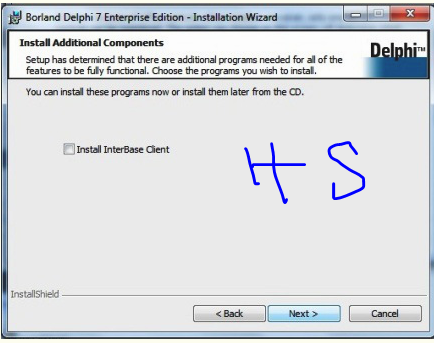
Hilangkan Centang Instalasi InterBase Client

Pilih Local drive / Langsung Next

Centang Kotak recomended save instalasi to hard drive

Pilih -> Install

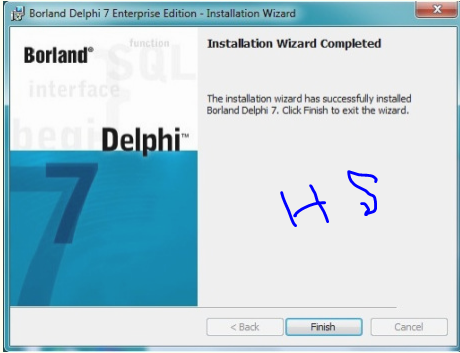
Tunggu Sampek proses instalai seleai


Kemudian Masuk ke folder instalasi Delphi 7 sobat. Computer >> Local Disk (C) >> Program Files / Program Files (x86) >> Borland >> Bin.
Cari file DELPHI32.DRO dan ganti dengan nama DELPHI32.$$$. kemudian enter maka muncul sebuah form, pilih OK, dan pilih Continue.


Selesai.
Share:

Kamis, 06 November 2014

Cara membuat Kalkulator Sederhana Dengan VB6.0

   MAAF VIDEO NYA BELUM TAMPIL
Share:

Senin, 27 Oktober 2014

Cara Kunci Volder Dengan Notepad Tanpa Software


Setiap orang pasti memiliki data rahasia di komputernya masing-masing. Agar tidak bisa dilihat oleh orang lain, data tersebut harus disembunyikan seaman mungkin. Saya punya cara terbaik untuk melakukan semua itu dan dijamin aman dan tidak ribet. Tidak perlu basa-basi, langsung saja ke TKP. Ikuti langkah-langkah ini:
  1. Buka notepad. Caranya, klik Start>All Programs > Accessories > Notepad. Atau Start > Run dan ketikkan ‘Notepad’ tanpa tanda kutip.
  2. Copy kode dibawah ini lalu paste-kan ke notepad.
    cls
    @ECHO OFF
    title Folder Locker
    if EXIST “Control Panel.{21EC2020-3AEA-1069-A2DD-08002B30309D}” goto UNLOCK
    if NOT EXIST Locker goto MDLOCKER
    :CONFIRM
    echo Are you sure you want to Lock the folder(Y/N)
    set/p “cho=>”
    if %cho%==Y goto LOCK
    if %cho%==y goto LOCK
    if %cho%==n goto END
    if %cho%==N goto END
    echo Invalid choice.
    goto CONFIRM
    :LOCK
    ren Locker “Control Panel.{21EC2020-3AEA-1069-A2DD-08002B30309D}”
    attrib +h +s “Control Panel.{21EC2020-3AEA-1069-A2DD-08002B30309D}”
    echo Folder locked
    goto End
    :UNLOCK
    echo Enter password to Unlock folder
    set/p “pass=>”
    if NOT %pass%==PASSWORD ANDA goto FAIL
    attrib -h -s “Control Panel.{21EC2020-3AEA-1069-A2DD-08002B30309D}”
    ren “Control Panel.{21EC2020-3AEA-1069-A2DD-08002B30309D}” Locker
    echo Folder Unlocked successfully
    goto End
    :FAIL
    echo Invalid password
    goto end
    :MDLOCKER
    md Locker
    echo Locker created successfully
    goto End
  3. Ganti tulisan PASSWORD ANDAdi atas dengan password pilihan anda.
  4. Beri nama dengan ekstensi akhir ‘.bat’ tanpa tanda petik. Contohnya anda memberi nama ‘Rahasia’, maka tulislah ‘Rahasia.bat’ tanpa tanda petik.
  5. Simpan di direktori yang anda pilih, misalnya E.
  6. Sekarang anda menuju ke diretori tempat data yang anda beri nama ‘Rahasia’ itu disimpan.
  7. Double klik pada data itu, maka akan muncul sebuah folder dengan nama ‘Locker’. Jangan memberi nama ulang folder ini.
  8. Silakan masukkan data-data rahasia anda ke ‘Locker’.
  9. Jika selesai, double klik lagi dan akan muncul pertanyaan ‘are you sure you want to lock the folder (Y/N)’. Ketik ‘y’ dan tekan enter.
  10. Perhatikan, folder ‘Locker ‘ sudah tidak nampak karena disembunyikan bersama data-data rahasia anda.
  11. Untuk membukanya kembali, double klik pada data ‘Rahasia’ tadi. Lalu akan muncul dialog box untuk memasukkan password anda. Masukkan password dan tekan enter. Sekarang, folder ‘Locker’ terlihat kembali.
Share:

Senin, 06 Oktober 2014

Solusi Memperbaiki Printer Canon IP2770 ( error 5B00 )


Printer  merupakan sebuah alat yang digunakan untuk mencetak dokumen. alat ini tentu sangat vital bagi kita yang sehari - hari dituntut untuk bekerja dengan dokumen secara cepat. pada awalnya perkembangan Printer memang membutuhkan space  atau ruang yang cukup besar, namun pada seiring perkembangan jaman, kini printer dapat lebih compact dan kecepatan mencetaknya pun semakin cepat.

namun, tetap saja terkadang Printer mempunyai Masalah yang tidak kita duga, entah itu Tidak bisa melakukan print atau koneksi dari komputer tidak terbaca oleh printer atau sebaliknya. sebenarnya banyak indikasi yang bisa kita lihat ketika printer sedang error, misal melalui lampu indikator  yang berkedap kedip dalam jumlah tertentu.


cara reset printer canon ip2770


Masalah ini biasa terjadi pada hampir semua jenis dan merk printer, seperti Canon, Epson, HP, dll. karena pada dasarnya setiap printer memiliki umur daya guna sama seperti LCD. dan dari pihak mereka pun masing - masing akan mengantisipasi hal ini jika printer telah error atau rusak dengan menyediakan software resetter.


pada kesempatan kali ini saya akan membahas mengenai Cara memperbaiki Error 5B00  pada printer canon IP2770 . sebenarnya error 5B00 bukan hanya terjadi pada printer merk Canon seri IP2770 tetapi bisa juga terjadi pada printer canon seri MX360 seperti pada gambar di bawah ini :


Notifikasi error 5B00


cara penanganannya sama saja seperti error pada printer canon ip2770. jika tiba - tiba anda mendapati pesan seperti diatas, pastinya printer anda tidak akan bisa bekerja. bersamaan dengan hal tersebut, Lampu indikator printer akan mati - hidup ( blink ) secara berkala. tenang saja, hal ini dapat diatasi dengan menggunakan software resetter milik printer canon ip2770. hal ini bisa kita sebut juga dengan melakukan Flashing bios printer yang tidak bisa melakukan print. berikut langkah - langkahnya :


  1. Persiapkan Software resetter canon ip2770, anda bisa mendapatkannya di sini
lalu agar proses dapat berjalan dengan lancar masuk ke  service mode terlebih dahulu caranya :
  • Colok Printer dengan aliran listrik ( namun jangan di nyalakan )
  • Tekan tombol RESUME selama dua detik
  • Sambil menekan tombol RESUME, anda tekan tombol POWER sampai lampu indikator menyala hijau 


  • lalu anda lepas tombol RESUME ( tombol POWER tetap dalam keadaan di tekan )
  • dan anda tekan lagi tombol RESUME sebanyak 5 kali ( ingat 5 kali, tekan-lepas tekan lepas tekan )
  • lalu lepas kedua tombol RESUME dan POWER secara bersamaan
  • lampu indikator akan berkedip dan menyala hijau
  • biasanya komputer akan mendeteksi perangkat baru, namun anda bisa abaikan saja


  • pada proses ini, Printer Canon ip2770 anda sudah dalam keadaan service mode. anda bisa melakukan reset printer agar printer anda dapat kembali berfungsi.
    langkah selanjutnya anda extract file resetter yang tadi sudah anda download. lalu jalankan program resetter tersebut.
    jangan lupa juga untuk menyiapkan beberapa lembar kertas untuk printer dapat melakukan reset.


    cara memperbaiki error 5B00


    1. tekan tombol MAIN seperti pada gambar di atas lalu printer akan melakukan print dengan hasilnya "D=000.0"
    2. lalu tekan tombol EEPROM Clear seperti pada langkah kedua di gambar. lalu kembali printer akan melakukan print dengan hasil yang beragam, namun perhatikan, akan ada tulisan "TPAGE(TTL=00000)" ini menandakan bahwa Printer canon ip2770 telah berhasil di reset.
    coba sekarang matikan printer dan kembali nyalakan. test dengan melakukan print beberapa dokumen, seharusnya kini Printer canon kamu sudah bisa beroperasi seperti sedia kala. :)
     semoga artikel ini dapat membantu kamu menyelesaikan masalah Error pada printer canon 2770.


          bagi yang belum punya driver nya yang mungkin udah rusak silahkan  download di sini

    Cara Memperbaiki Printer Canon Pixma IP2770

    Cara Memperbaiki Printer Canon Pixma IP2770
    Cara Memperbaiki Printer Canon Pixma IP2770 - Baik kali ini saya akan membahas bagaimana cara memperbaiki printer canon pixma ip2770, printer jenis ini merupakan printer yang tergolong murah, pantas saja sering terjadi permasalahan pada printer jenis ini.
    Ada beberapa hal yang perlu kita ketahui tentang kerusakan printer canon pixma ip2770 ini, kerusakan pada printer ini ada 2 kategori, yakni kerusakan hardware dan software yang terdapat di dalam printer canon pixma ip2770.
    Untuk tidak memperpanjang pembukaan mari kita simak beberapa permasalah printer canon pixma ip2770  yang saya
    - See more at: http://www.proxyintech.com/2014/01/cara-memperbaiki-printer-canon-pixma-ip2770.html#sthash.tLKoTWVu.dpuf

    Cara Memperbaiki Printer Canon Pixma IP2770

    Cara Memperbaiki Printer Canon Pixma IP2770
    Cara Memperbaiki Printer Canon Pixma IP2770 - Baik kali ini saya akan membahas bagaimana cara memperbaiki printer canon pixma ip2770, printer jenis ini merupakan printer yang tergolong murah, pantas saja sering terjadi permasalahan pada printer jenis ini.
    Ada beberapa hal yang perlu kita ketahui tentang kerusakan printer canon pixma ip2770 ini, kerusakan pada printer ini ada 2 kategori, yakni kerusakan hardware dan software yang terdapat di dalam printer canon pixma ip2770.
    Untuk tidak memperpanjang pembukaan mari kita simak beberapa permasalah printer canon pixma ip2770  yang saya
    - See more at: http://www.proxyintech.com/2014/01/cara-memperbaiki-printer-canon-pixma-ip2770.html#sthash.tLKoTWVu.dpuf
    Share:

    Kamis, 22 Mei 2014

    IDM FULL VERSION

       Internet Download Manager memberi Anda alat untuk men-download berbagai jenis file dari internet dan mengatur mereka sesuai keinginan Anda. Anda dapat mengkategorikan setiap file yang Anda download, dan kemudian mengakses semua download langsung dari antarmuka utama aplikasi.IDM JUGA MEMPUNYA MENU RESUME
    YANG BERFUNGSI UNTUK MENGHENTIKAN DOWNLOAD ATAU MELANJUTKAN DOWNLOAD FILE YANG TERTUNDA ATAU YANG GAAGAL DOWNLOAD,, Namun software ini hanya tersedia gratis trial 30 hari saja,Lalu bagemana cara menjadi full version??
    BERIKUT CARA NYA:


    1.Download dulu software nya di sini atau di situs resmi nya

    2. Pastikan koneksi internet sudah di putus

    3. Instal software nya kayak biasa

    4. Masuk kan user,pass,gmail dan licencinya seperti


    Share:

    Rabu, 14 Mei 2014

    Cara Menggabungkan SUbtitle Menggunakan Any Video Converter Professional


                   Berikut merupakan lanjutan dari postingan sebelumnya yaitu proses pemotongan video, dan membuat subtitle, selanjutnya adalah menggabungkan video atau film yang telah di potong dengan subtitle yang telah dibuat. Untuk menggabungkanya memakai software Any Video Converter Proffesional. Selain versi yang professional Any Video Converter juga ada versi yang free atau biasa. Salah satu tujuan menggabungkan subtitle dengan film atau video ini  untuk menampilkan video beserta subtitlenya dalam satu file, sehingga misalnya akan di upload ke youtube maka subtitle tersebut sudah berada dalam video

               Ikuti langkah berikut:
    1. Letakkan video dan subtitle yang akan ditambahkan dalam satu folder dan beri nama yang sama misalnya beri nama file videonya cahaya  lalu file subtitle nya cahaya.srt 

    2, Download Software Any Video Converter Proffesional Full Crack Terbaru Di tusfiles 
      Pasword nya lihat nama rar
      
    3. Install aplikasi seperti biasa, next dan next. Jika sudah diinstall letakkan file avcdrm.dll ke dalam folder instalasi. (copy and overwrite

    4. Jalankan aplikasi setelah itu klik add video   

     
    5. Selanjutnya klik add subtitle dan pilih format video yang akan dihasilkan, di sini saya memilih format .MPeg1 buat cd/dvd


     6. Atur basic setting sesuai kebutuhan anda


    Cara edit subtitle film menggunakan software
    Share:

    Kamis, 02 Januari 2014

    Cara Menggabungkan Video Menggunakan Free Video Joiner

      Free Video Joiner merupakan software untuk menggabungkan / merge / join video yang dapat di ekspor ke beberapa format anatara lain AVI, MP4, FLV, SWF, MPEG, RM, WMV, MOV, 3GP dan lain-lain. Aplikasi ini cukup sederahana namun dapat menggabungkan dan video converter dengan baik. Dengan menggabungkan beberapa video kita dapat membuat film sederhana dengan menggabungkan beberapa cuplikan film atau klip musik, setelah kita potong di bagian-bagian tertentu
        Pertama harus punya dulu software nya ,kalau belum ponya silahkan download dulu Di sini
    Setelah itu instal dulu di lepi kalian,,setelah selesai instal maka akan tampil seperyi ini 
       Sudah tampil seperti di atas klik add file ,masukkan file-file video yang akan di gabungkan lalu klik nex.
     Setelah itu pilih output format sebagai tempat penyimpanan dan klik jaoin now
    Selesai sudah cara menggabungkan video menggunakan free video joiner.
    Share:

    iklan